
Gantt-Diagramm in PowerPoint erstellen
Für einen Projektstatus in PowerPoint brauchst du drei Angaben je Vorgang: Name, Start und Ende. Balane Graphics zeichnet daraus die Balken auf einer gemeinsamen Zeitachse. Ein Eintrag mit einem einzigen Datum wird zum Meilenstein.
Beispiel für eine Markteinführung
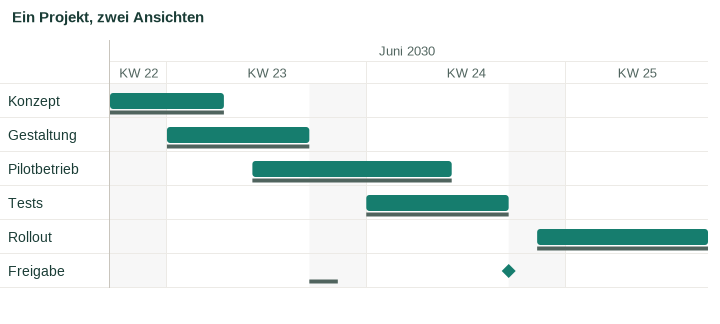
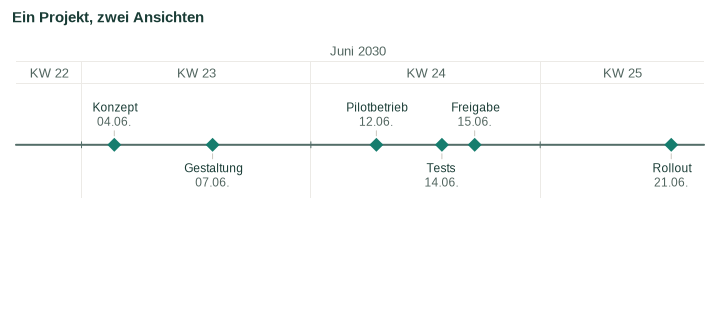
Die Freigabe verschiebt sich vom 8. auf den 15. Juni. Im Gantt siehst du, welche Aufgaben parallel laufen. Der Zeitstrahl rückt den Meilenstein in den Vordergrund.
| Vorgang | Start | Ende |
|---|---|---|
| Konzept | 1. Juni | 4. Juni |
| Gestaltung | 3. Juni | 7. Juni |
| Pilotbetrieb | 6. Juni | 12. Juni |
| Tests | 10. Juni | 14. Juni |
| Rollout | 16. Juni | 21. Juni |
| Freigabe | 15. Juni | — |
Schritt für Schritt im Grafikstudio
Daten übernehmen
Übernimm die Vorgänge mit Start und Ende. Die Freigabe bekommt nur ein Datum.
Vorschau prüfen
Speichere den Vergleichsstand und verschiebe die Freigabe auf den 15. Juni.
Ausgabe vorbereiten
Wechsle zum Zeitstrahl oder exportiere die Gantt-Ansicht nach PowerPoint.
Bearbeitbare Gantt-Vorlage als PPTX
Zwei Folien mit demselben Projektplan. Eine zeigt den Gantt-Vergleichsstand, die andere den Zeitstrahl. In der Excel-Datei lässt sich derselbe Terminplan im Tagesraster bearbeiten.
Gantt, Zeitstrahl oder Vergleichsstand?
Gantt für parallel laufende Arbeit
Zeige Start und Ende aller Vorgänge. Im Beispiel lässt sich erkennen, dass Gestaltung und Pilotbetrieb mehrere Tage parallel laufen. Das ist die passende Ansicht, wenn das Team über Kapazität und Überschneidungen spricht.
Zeitstrahl für Entscheidungen
Verkürze die Folie auf Termine, die dein Publikum kennen muss. Im Beispiel verbinden der Freigabetermin und der Rollout die operative Arbeit mit der nächsten Entscheidung.
Vergleichsstand für Terminänderungen
Sichere den Plan, bevor du die Termine aktualisierst. Zeige anschließend alten und neuen Termin auf derselben Achse.
Passende Anleitungen und Vorlagen
- Gantt-Diagramm für PowerPoint als bearbeitbare VorlageLade eine bearbeitbare Gantt-Vorlage als PPTX samt Excel-Terminplan. Mit Projektbalken, Freigabe-Meilenstein, Vergleichsstand und einer zweiten Folie als Zeitstrahl.
- Ein Gantt-Diagramm aus Excel in PowerPoint einfügenExcel-Daten als bearbeitbares Gantt-Diagramm nach PowerPoint bringen. Mit CSV-Beispiel, Spaltenzuordnung und Hinweisen zur Dateiaktualisierung.
- Soll und Ist im Gantt-Diagramm vergleichenEinen Vergleichsstand sichern und eine Terminverschiebung sichtbar machen. Mit Gantt-Beispiel, bearbeitbarer Folie und einer Freigabe, die sich um sieben Tage verschiebt.
- PowerPoint-Zeitstrahl mit Meilensteinen erstellenWichtige Termine als Zeitstrahl in PowerPoint zeigen. Mit einer bearbeitbaren PPTX, Beispieldaten und einem Vergleich mit der Gantt-Ansicht.
- Projektplan für PowerPoint mit Vorlage für den StatusberichtEinen Projektplan für den Statusbericht aufbauen. Mit Rollout-Beispiel, aktualisiertem Meilenstein und einer bearbeitbaren PowerPoint-Vorlage.
Im Browser ausprobieren
Öffne das Grafikstudio in PowerPoint, Excel oder Word. Das Browserstudio lässt sich ohne Anmeldung ausprobieren.