
Projektplan für PowerPoint mit Vorlage für den Statusbericht
Im Statusmeeting sollte die Folie drei Fragen beantworten. Was läuft gerade? Welche Entscheidung steht an? Was hat sich gegenüber dem letzten Plan geändert?
Drei Fragen im Statusbericht beantworten
Was läuft?
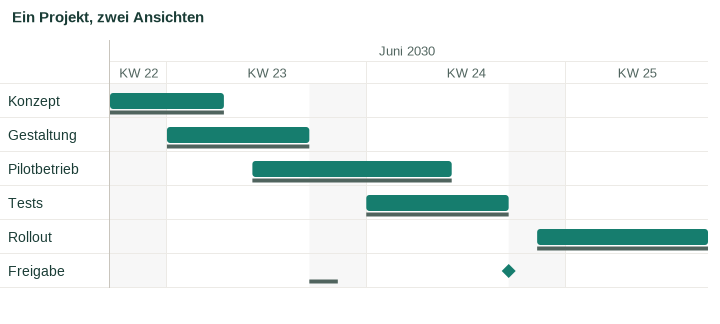
Gestaltung und Pilotbetrieb überschneiden sich. Zeige beide Vorgänge mit derselben Zeitachse, damit die Übergabe verständlich bleibt.
Was ist zu entscheiden?
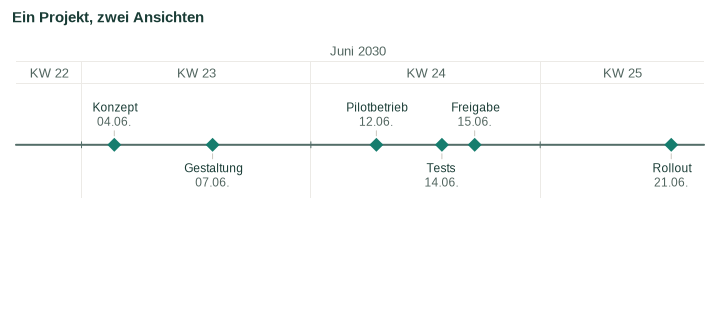
Markiere die Freigabe als einzelnen Meilenstein. Unter der Grafik ist Platz für die konkrete Entscheidung, die du in der Runde brauchst.
Was hat sich geändert?
Nenne im Titel oder neben dem Meilenstein den Unterschied. Im Beispiel wandert die Freigabe vom 8. auf den 15. Juni.
Beispiel für eine Markteinführung
Die Freigabe verschiebt sich vom 8. auf den 15. Juni. Im Gantt siehst du, welche Aufgaben parallel laufen. Der Zeitstrahl rückt den Meilenstein in den Vordergrund.
| Vorgang | Start | Ende |
|---|---|---|
| Konzept | 1. Juni | 4. Juni |
| Gestaltung | 3. Juni | 7. Juni |
| Pilotbetrieb | 6. Juni | 12. Juni |
| Tests | 10. Juni | 14. Juni |
| Rollout | 16. Juni | 21. Juni |
| Freigabe | 15. Juni | — |
Bearbeitbare Gantt-Vorlage als PPTX
Zwei Folien mit demselben Projektplan. Eine zeigt den Gantt-Vergleichsstand, die andere den Zeitstrahl. In der Excel-Datei lässt sich derselbe Terminplan im Tagesraster bearbeiten.
Passende Anleitungen und Vorlagen
- Gantt-Diagramm in PowerPoint erstellenVorgänge, Meilensteine und Terminänderungen als bearbeitbares Gantt-Diagramm auf eine PowerPoint-Folie bringen. Mit Beispieldaten und Anleitung.
- Gantt-Diagramm für PowerPoint als bearbeitbare VorlageLade eine bearbeitbare Gantt-Vorlage als PPTX samt Excel-Terminplan. Mit Projektbalken, Freigabe-Meilenstein, Vergleichsstand und einer zweiten Folie als Zeitstrahl.
- Ein Gantt-Diagramm aus Excel in PowerPoint einfügenExcel-Daten als bearbeitbares Gantt-Diagramm nach PowerPoint bringen. Mit CSV-Beispiel, Spaltenzuordnung und Hinweisen zur Dateiaktualisierung.
- Soll und Ist im Gantt-Diagramm vergleichenEinen Vergleichsstand sichern und eine Terminverschiebung sichtbar machen. Mit Gantt-Beispiel, bearbeitbarer Folie und einer Freigabe, die sich um sieben Tage verschiebt.
- PowerPoint-Zeitstrahl mit Meilensteinen erstellenWichtige Termine als Zeitstrahl in PowerPoint zeigen. Mit einer bearbeitbaren PPTX, Beispieldaten und einem Vergleich mit der Gantt-Ansicht.
Im Browser ausprobieren
Öffne das Grafikstudio in PowerPoint, Excel oder Word. Das Browserstudio lässt sich ohne Anmeldung ausprobieren.