
Esempio pratico
Dal cronoprogramma al diagramma
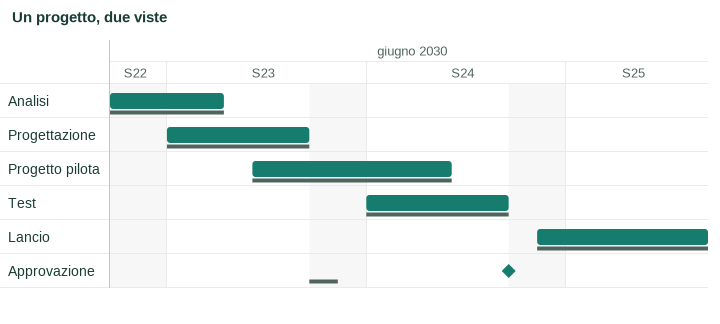
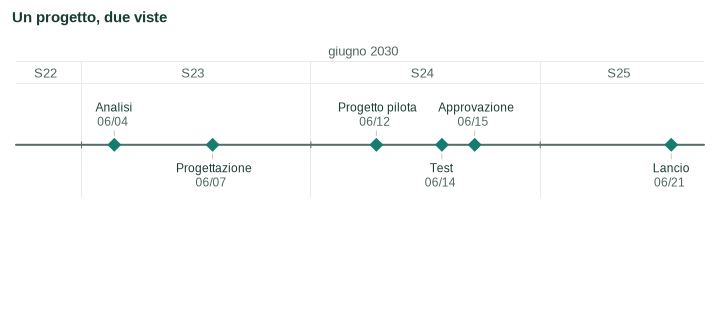
Nell’esempio l’approvazione passa dall’8 al 15 giugno. In Excel puoi intervenire sulle date; in PowerPoint puoi mostrare il confronto con il piano di riferimento e scegliere la vista temporale per la riunione.
Dati di esempio
| Attività | Inizio | Fine |
|---|---|---|
| Analisi | 1 giu | 4 giu |
| Progettazione | 3 giu | 7 giu |
| Progetto pilota | 6 giu | 12 giu |
| Test | 10 giu | 14 giu |
| Lancio | 16 giu | 21 giu |
| Approvazione | 15 giu | — |
Costruire il Gantt a partire dalla tabella Excel
Inserisci date e attività
Usa vere date di Excel. Per un traguardo compila la data di inizio e lascia vuota quella di fine nel modello.
Controlla la griglia
La griglia colora i giorni compresi tra inizio e fine. Mantieni visibili le intestazioni delle settimane e verifica che le attività sovrapposte siano leggibili.
Porta il progetto nella presentazione
Importa le prime tre colonne in Balane Graphics, poi esporta una diapositiva PowerPoint modificabile per condividere il piano.
Un foglio di lavoro e due viste
La tabella serve per mantenere le date. In riunione, il Gantt aiuta a discutere le sovrapposizioni mentre la cronologia mette in risalto le decisioni.
Balane Graphics
Apri lo studio grafico in PowerPoint, Excel o Word. Puoi provare la versione web senza accedere.