
実例
工程表とマイルストーンを切り替える
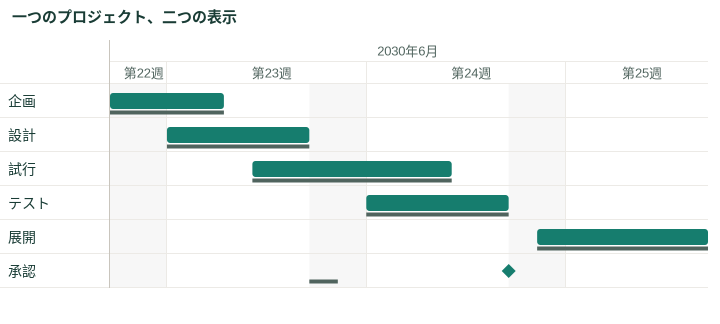
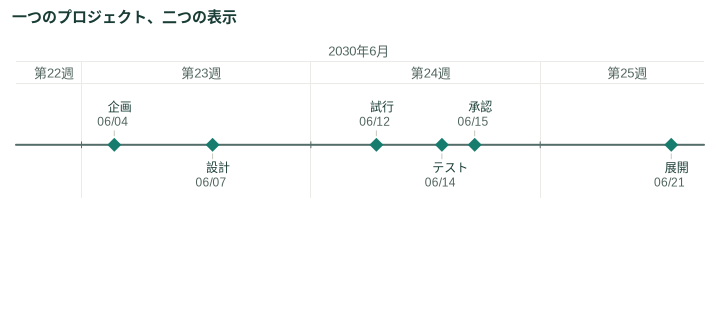
承認日は6月8日から15日に変更されています。前回計画との差はガントチャートで、承認と展開の順序はタイムラインで確認できます。
サンプルデータ
| タスク | 開始 | 終了 |
|---|---|---|
| 企画 | 6月1日 | 6月4日 |
| 設計 | 6月3日 | 6月7日 |
| 試行 | 6月6日 | 6月12日 |
| テスト | 6月10日 | 6月14日 |
| 展開 | 6月16日 | 6月21日 |
| 承認 | 6月15日 | — |
自分のプロジェクトに合わせる
PowerPointの図形を選ぶ
グループ内の文字や図形を選択して、注記や色を変更できます。
変更した日付から再出力する
工程が変わったらExcelの開始日と終了日を編集し、スタジオに取り込みます。マイルストーンには開始日のみを入力します。
進捗会議の論点を見出しにする
たとえば「承認が1週間後ろ倒し」と書き、影響する後続作業を確認します。詳細な重なりを見たい場合はガントを使います。
使い分けの目安
ガントチャートは作業期間や重複の確認に向いています。タイムラインは承認などの意思決定日を簡潔に共有できます。
Balane Graphics
PowerPoint、Excel、Wordでグラフスタジオを開けます。ブラウザー版はサインインせずに試せます。