01Excel
データを取り込む
ExcelでA2からB5を選択。Balane Graphicsが4行を項目名と数値として取り込みます。
| 計画 | 120 |
|---|---|
| 新規顧客 | +38 |
| 既存顧客 | +17 |
| 費用 | −24 |
| 実績 |
Balane Graphics Microsoft 365
Excelの値をコピーし、変動要因をウォーターフォールで示して、編集可能なPowerPointスライドを共有。
セル範囲を選びます。
何が変わったか示します。
図形とテキストを編集できます。
01Excel
ExcelでA2からB5を選択。Balane Graphicsが4行を項目名と数値として取り込みます。
| 計画 | 120 |
|---|---|
| 新規顧客 | +38 |
| 既存顧客 | +17 |
| 費用 | −24 |
| 実績 |
02Balane Graphics
ウォーターフォールは実績に至る増減を示します。縦棒は同じ数値を並べて比較します。
03費用
費用を−34に変更すると、費用の行、グラフ、実績が一緒に更新されます。
04PowerPoint
現在の表示をPPTXでダウンロード。PowerPointでは棒と文字が個別の図形として編集できます。
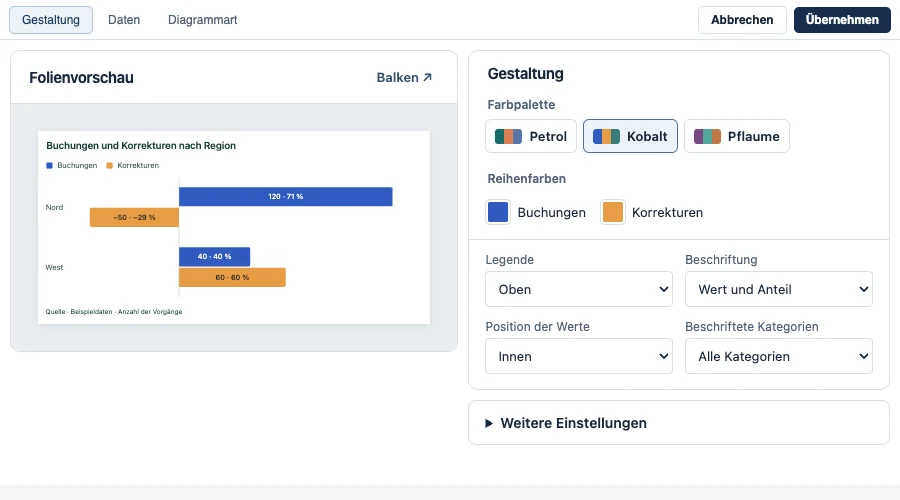
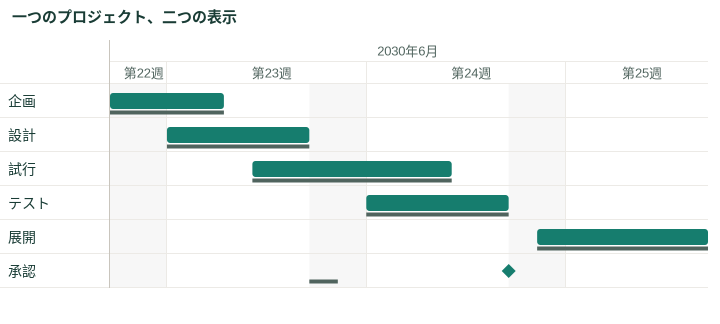
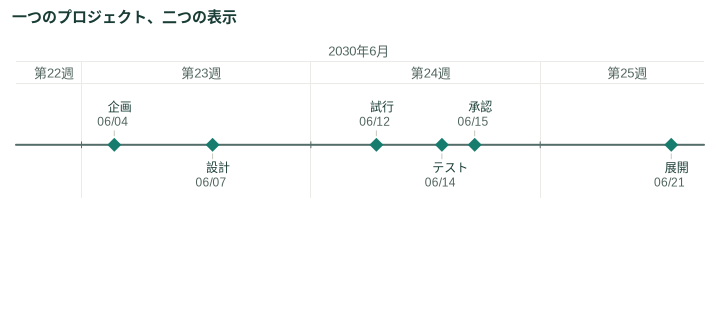
グラフスタジオの6つの例。
PowerPoint、Excel、Wordでグラフスタジオを開けます。ブラウザー版はサインインせずに試せます。
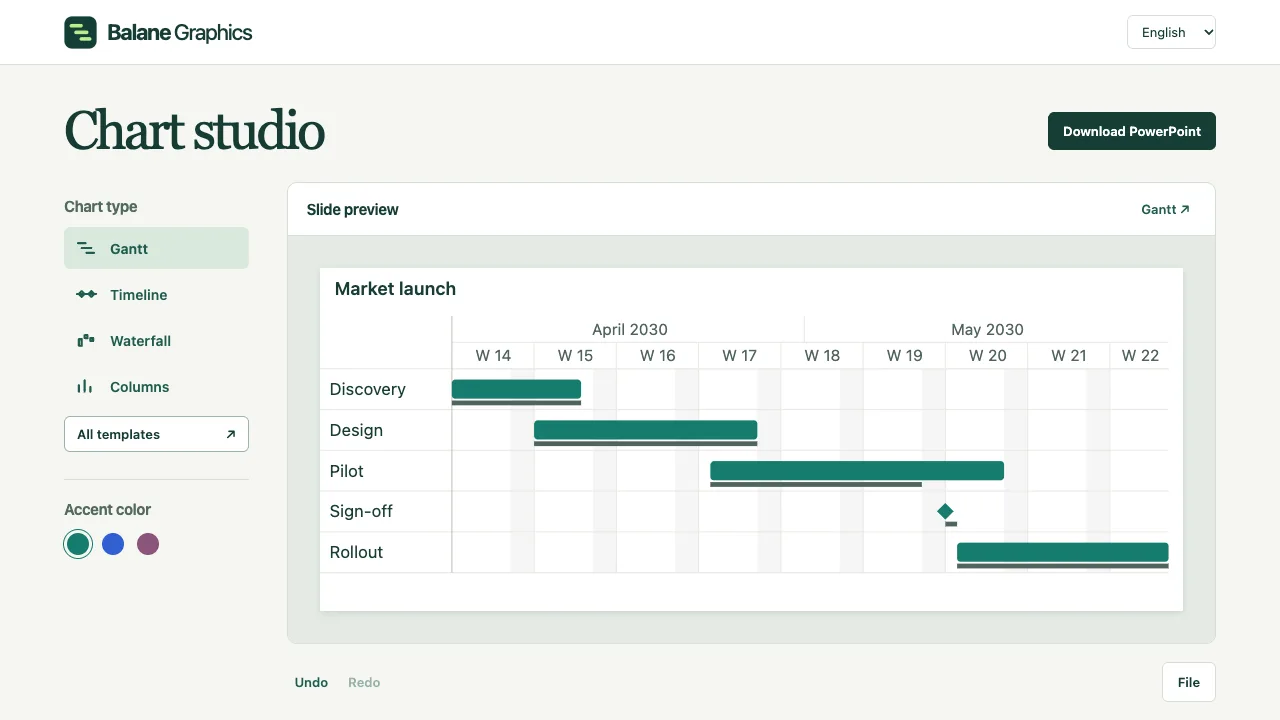
スライドに編集可能な図形を挿入。
選択したセルからシート上にグラフを作成。
レポートに図を挿入し、作業ウィンドウで再編集。
商用版には有効なサブスクリプションと、Microsoftの職場または学校アカウントが必要です。