01Excel
导入数据
在 Excel 中选择 A2 到 B5。Balane Graphics 将四行内容导入为类别和数值。
| 计划 | 120 |
|---|---|
| 新客户 | +38 |
| 现有客户 | +17 |
| 成本 | −24 |
| 实际 |
Balane Graphics Microsoft 365
复制 Excel 数值,用瀑布图展示变化因素,并分享可编辑的 PowerPoint 幻灯片。
选择单元格区域。
展示哪些因素发生变化。
图形与文本保持可编辑。
01Excel
在 Excel 中选择 A2 到 B5。Balane Graphics 将四行内容导入为类别和数值。
| 计划 | 120 |
|---|---|
| 新客户 | +38 |
| 现有客户 | +17 |
| 成本 | −24 |
| 实际 |
02Balane Graphics
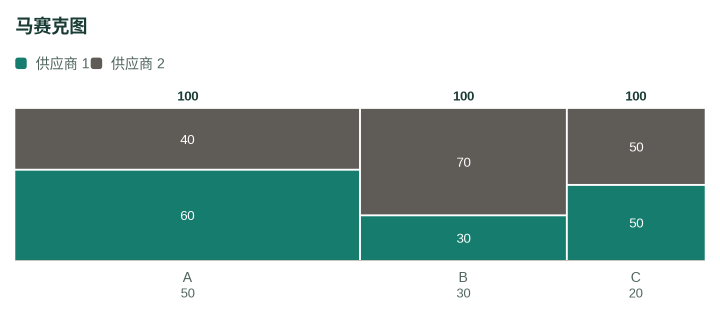
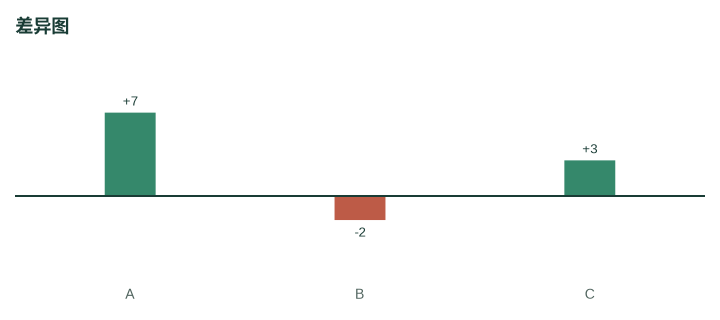
瀑布图解释结果的组成。柱状图将相同的数值并列显示。
03成本
将成本设为 −34。成本行、图表和结果一起更新。
04PowerPoint
将当前视图下载为 PPTX。柱形和文字在 PowerPoint 中可单独编辑。
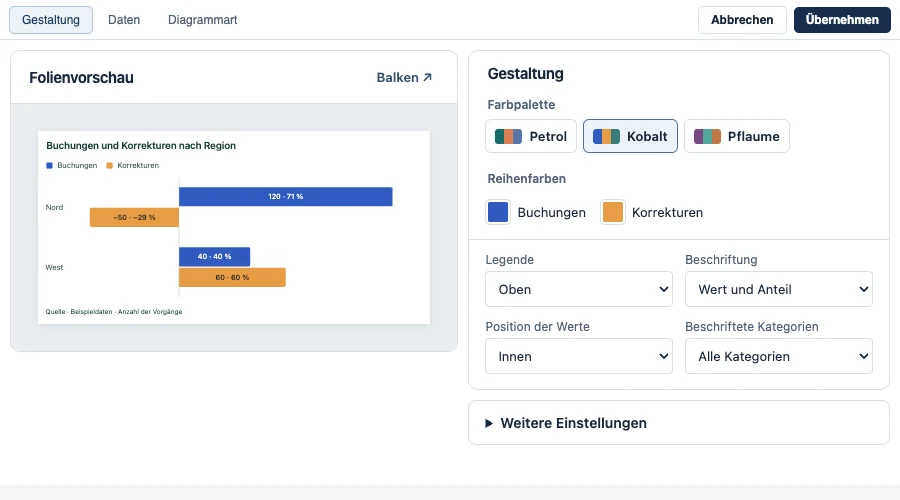
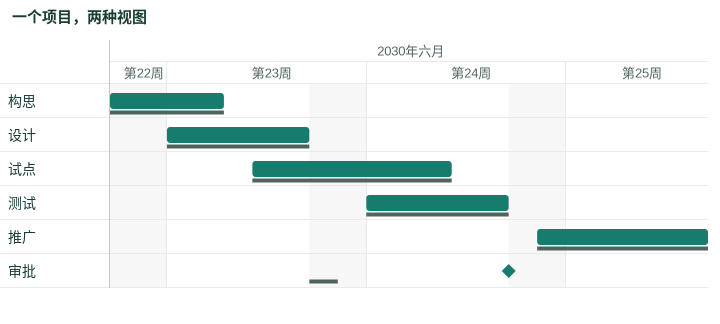
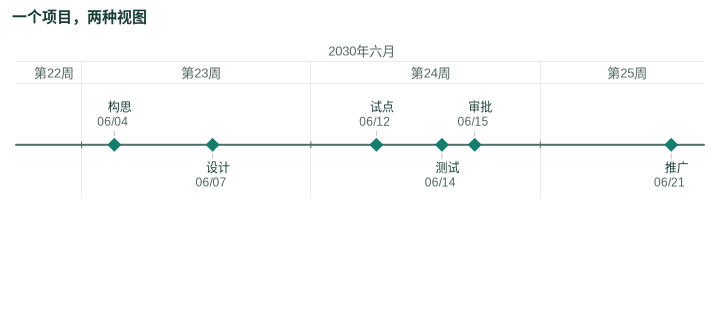
图表工作室中的六个示例。
在 PowerPoint、Excel 或 Word 中打开图表工作室。浏览器版无需登录即可试用。
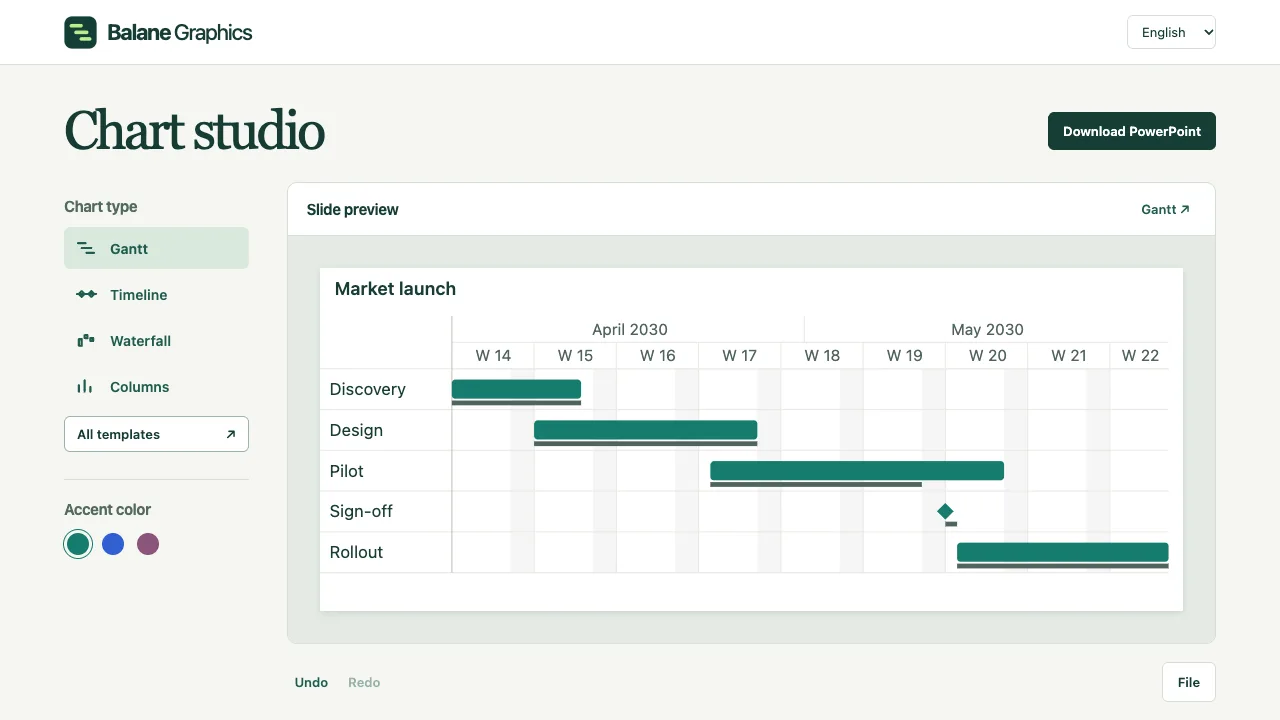
在幻灯片中插入可编辑的形状。
将选中的单元格转换为工作表上的图表。
将图表放入报告,并从任务窗格重新打开。
商业版需要有效订阅以及 Microsoft 工作或学校帐户。