
Ejemplo práctico
Ejemplo de Pareto con seis causas de retrabajo
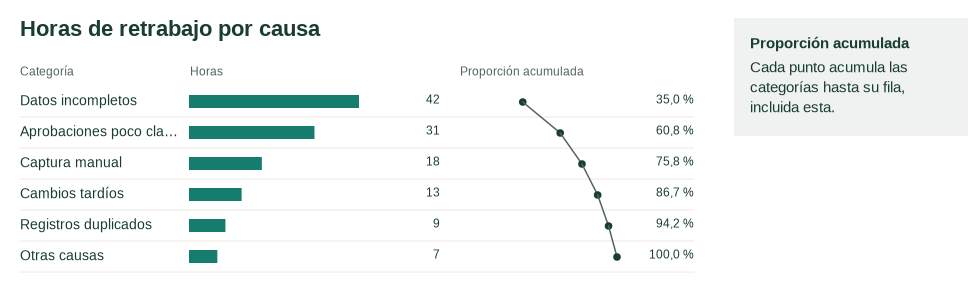
Los datos incompletos consumen 42 horas y las aprobaciones poco claras, 31. Juntas representan 73 de 120 horas, es decir, el 60,8 %. Una lista de verificación de entradas y un punto de aprobación claro son dos medidas que el equipo puede probar y volver a medir.
Datos de ejemplo
| Causa | Horas | Porcentaje | Porcentaje acumulado |
|---|---|---|---|
| Datos incompletos | 42 | 35 % | 35 % |
| Aprobaciones poco claras | 31 | 25,8 % | 60,8 % |
| Captura manual | 18 | 15 % | 75,8 % |
| Cambios tardíos | 13 | 10,8 % | 86,7 % |
| Registros duplicados | 9 | 7,5 % | 94,2 % |
| Otras causas | 7 | 5,8 % | 100 % |
Cómo hacer el diagrama de Pareto en Excel
Ordena por horas de mayor a menor
Usa una fila por causa y registra las horas con la misma unidad. Si cambias los valores de la plantilla, vuelve a ordenar las dos primeras columnas para actualizar el orden de las barras.
Calcula el porcentaje y el acumulado
En C2, divide B2 entre SUMA($B$2:$B$7). En D2, suma desde $C$2 hasta C2. Copia las fórmulas hacia abajo. El último acumulado debe ser 100 %.
Dibuja y explica el gráfico
En Excel, selecciona las columnas de causa y horas y elige el gráfico de Pareto. Para presentar el resultado, importa esas dos columnas en Balane Graphics y exporta la diapositiva.
Cuándo usar casos en vez de horas
Las horas responden qué causa consume más capacidad. El número de casos responde cuál se repite más. Usa el mismo denominador al comparar dos períodos.
Balane Graphics
Abre el estudio de gráficos en PowerPoint, Excel o Word. Puedes probar la versión web sin iniciar sesión.