
実例
手戻りの6つの原因を比較する
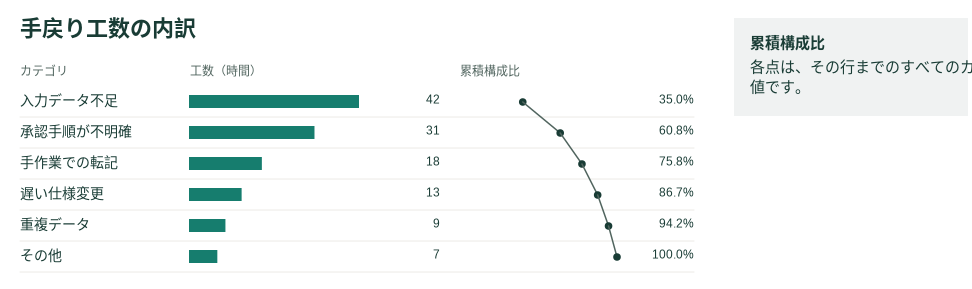
入力データ不足の42時間と承認手順の31時間を合わせると73時間で、全体の60.8%です。入力チェックリストと承認の明確化を試し、次回も同じ単位で効果を確認できます。
サンプルデータ
| 原因 | 工数(時間) | 構成比 | 累積構成比 |
|---|---|---|---|
| 入力データ不足 | 42 | 35% | 35% |
| 承認手順が不明確 | 31 | 25.8% | 60.8% |
| 手作業での転記 | 18 | 15% | 75.8% |
| 遅い仕様変更 | 13 | 10.8% | 86.7% |
| 重複データ | 9 | 7.5% | 94.2% |
| その他 | 7 | 5.8% | 100% |
Excelでパレート図を作成する手順
原因と工数を入力して並べ替える
原因ごとに1行を使い、工数の大きい順に並べます。数値を変更したら原因と工数の列を並べ替え直します。
構成比と累積構成比を計算する
各行の工数を合計で割ります。先頭からその行までの構成比を合計し、最後が100%になることを確認します。
会議用のスライドを作る
Excelでは原因と工数の列を選択してパレート図を挿入できます。Balane Graphicsでは同じ2列を取り込み、PowerPointで編集できる図形として書き出せます。
件数と工数の違い
件数はどの原因が多く発生したかを示します。工数は時間を最も消費した原因を示します。どちらを使うかは、会議で決めたい内容に合わせます。
Balane Graphics
PowerPoint、Excel、Wordでグラフスタジオを開けます。ブラウザー版はサインインせずに試せます。