
Exemple pratique
Six causes de reprise à comparer
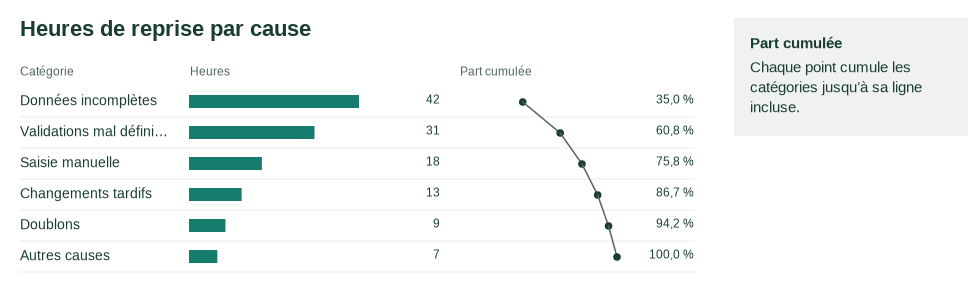
Les données incomplètes et les validations mal définies représentent 42 + 31 = 73 heures. Leur part cumulée atteint 60,8 %. Le prochain atelier peut donc tester une liste de contrôle à l’entrée et clarifier le point de validation.
Données d’exemple
| Cause | Heures | Part | Part cumulée |
|---|---|---|---|
| Données incomplètes | 42 | 35 % | 35 % |
| Validations mal définies | 31 | 25,8 % | 60,8 % |
| Saisie manuelle | 18 | 15 % | 75,8 % |
| Changements tardifs | 13 | 10,8 % | 86,7 % |
| Doublons | 9 | 7,5 % | 94,2 % |
| Autres causes | 7 | 5,8 % | 100 % |
Créer le diagramme de Pareto dans Excel
Trier les causes par ordre décroissant
Utilisez une mesure commune et une ligne par cause. Après modification, triez à nouveau les colonnes des causes et des heures.
Calculer la part cumulée
Divisez chaque nombre d’heures par le total, puis additionnez les parts depuis la première ligne jusqu’à la ligne courante. La dernière valeur doit atteindre 100 %.
Préparer le support de décision
Créez le Pareto à partir des colonnes cause et heures. Pour continuer dans Microsoft 365, importez ces colonnes dans Balane Graphics et exportez la diapositive.
Une mesure par question
Les heures montrent où l’équipe perd le plus de temps. Le nombre de dossiers indique la cause la plus fréquente. Gardez la même mesure avant et après une action.
Balane Graphics
Ouvrez l’atelier graphique dans PowerPoint, Excel ou Word. La version web s’essaie sans connexion.